
 కస్టమ్ స్టిక్కర్లుగా మార్చడానికి చాట్ జీపీటీ కొత్త ఫీచర్ని తీసుకొచ్చింది.)
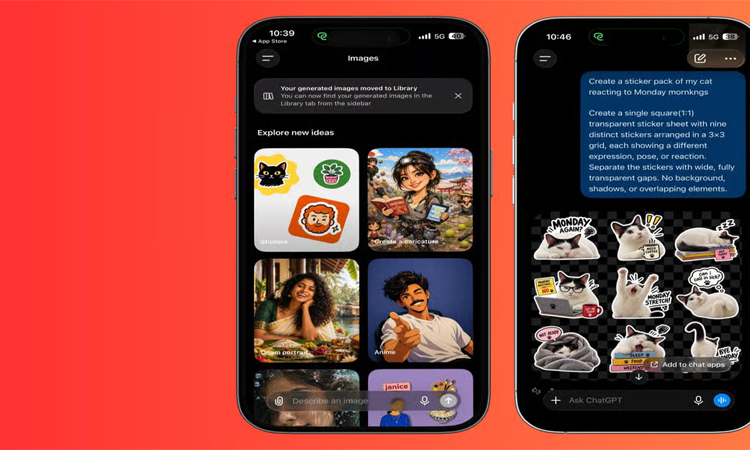
సాధారణ ఫోటోలు, ఆలోచనలు మరియు మీ సరదా కామెంట్లను (ఆంతరంగిక జోకులు) కస్టమ్ స్టిక్కర్లుగా మార్చడానికి చాట్ జీపీటీ కొత్త ఫీచర్ని తీసుకొచ్చింది. ఈ సరికొత్త స్టిక్కర్స్ ఫీచర్ ‘ChatGPT ఇమేజెస్’ (Images) సాంకేతికతను ఉపయోగించి, పారదర్శక (ట్రాన్స్పరెంట్) బ్యాక్గ్రౌండ్తో స్టిక్కర్-స్టైల్ ఇమేజ్లను తయారు చేస్తుంది. వీటిని వాట్సాప్ , ఐమెసేజ్ వంటి మెసేజింగ్ ప్లాట్ఫామ్లలో సులభంగా షేర్ చేసుకోవచ్చు. ఈ కొత్త ఫీచర్ వెబ్, ఆండ్రాయిడ్ మరియు iOS ప్లాట్ఫామ్లలో అందుబాటులో ఉంది.
ఈ ఫీచర్లో ఉన్న అతిపెద్ద ప్లస్ పాయింట్ ఏంటంటే—మీరు ఇకపై సిద్ధంగా ఉండే పాత స్టిక్కర్ ప్యాక్లపై ఆధారపడాల్సిన అవసరం లేదు. ఉదాహరణకు, మీ పెంపుడు కుక్క ఫోటోతో ప్రారంభించి, దానిని కార్టూన్ స్టిక్కర్గా మార్చుకోవచ్చు.
లేదా మీ గ్రూప్ చాట్ కోసమైనా, మీకు కావలసిన దృశ్యాన్ని వివరించి స్టిక్కర్ను తయారు చేసుకోవచ్చు. పారదర్శక బ్యాక్గ్రౌండ్ ఉండటం వల్ల ఈ కస్టమ్ స్టిక్కర్లు వాట్సాప్, ఐమెసేజ్లలో ఎంతో ఆకర్షణీయంగా కనిపిస్తాయి. ఎడిటింగ్ పనినంతా ChatGPT ఇమేజెసే చూసుకుంటుంది. నా పిల్లికి నిద్రమత్తుగా ఉన్న లుక్ ఇచ్చి, పారదర్శక బ్యాక్గ్రౌండ్తో ‘Not today!’ అని పైన టెక్స్ట్ జోడించు అని మీరు ప్రాంప్ట్ (ఆదేశం) ఇస్తే చాలు, అది స్టిక్కర్ను తయారు చేసి ఇస్తుంది.
స్టిక్కర్లో ఏవైనా మార్పులు చేయాలన్నా, స్టైల్ మార్చాలన్నా, టెక్స్ట్ జోడించాలన్నా లేదా నచ్చని భాగాన్ని తొలగించాలన్నా కూడా ChatGPTని కోరవచ్చు.ChatGPT ఇమేజెస్కు ప్రాప్యత (Access) ఉన్న ఎవరైనా ఈ స్టిక్కర్ ఫీచర్ను ఉపయోగించవచ్చు. OpenAI ప్రకారం, ‘Images 2.0’ వెర్షన్ అందరికీ అందుబాటులో ఉండగా, మరిన్ని అధునాతన టూల్స్ ‘ప్లస్’, ‘ప్రో’ మరియు ‘బిజినెస్’ వినియోగదారులకు దశలవారీగా అందుబాటులోకి వస్తున్నాయి.
ChatGPT స్టిక్కర్లను ఎలా ఉపయోగించాలి?
మీ డివైజ్ (Android, iOS లేదా Web) లో ChatGPTని ఓపెన్ చేయండి.
సైడ్బార్లో ఉన్న Images విభాగానికి వెళ్లండి.
Stickers ఆప్షన్పై ట్యాప్ చేయండి.
Also Read:అమెజాన్,స్విగ్గీకి షాక్!
ఒక ఫోటోను అప్లోడ్ చేయండి లేదా మీరు కోరుకునే స్టిక్కర్ డిజైన్ను వివరణ రూపంలో (Text) టైప్ చేయండి.
బ్యాక్గ్రౌండ్ పారదర్శకంగా (PNG ఫార్మాట్) కావాలంటే, దానిని తొలగించమని ChatGPTని అడగండి.
ఫోటోలోని క్యారెక్టర్ ఎక్స్ప్రెషన్లు మార్చడం, పుట్టినరోజు శుభాకాంక్షలు/ఫన్నీ లైన్లను టెక్స్ట్గా జోడించడం వంటి మార్పులు చేసి స్టిక్కర్ను మీ అభిరుచికి తగినట్లు మార్చుకోవచ్చు.